
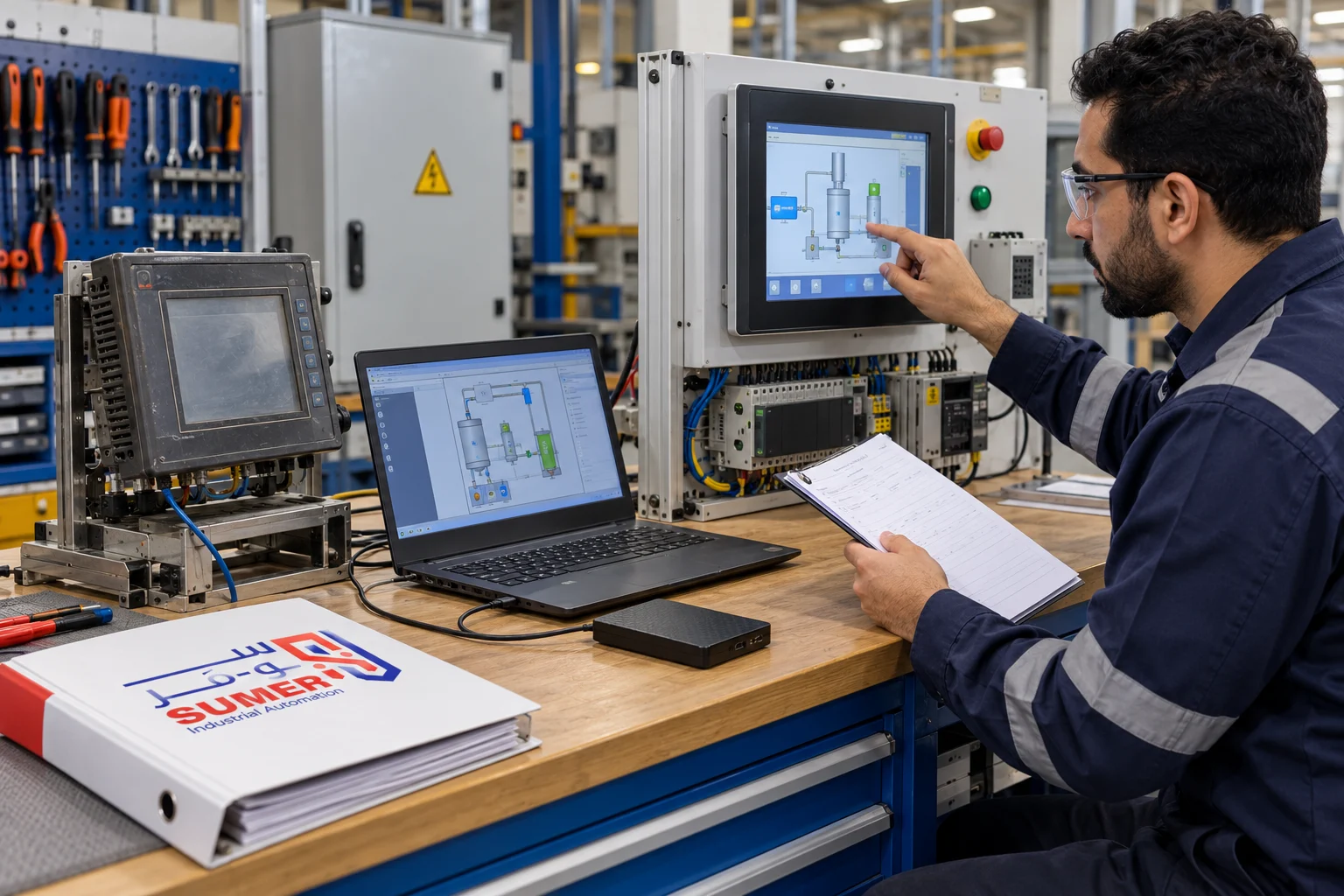
عند البحث عن Delta HMI Software ستجد اسمَي DIAScreen وDOPSoft، لكن اختيار البرنامج لا يتم بالاسم الأشهر فقط. يجب أولًا قراءة كود شاشة Delta كاملًا، وتحديد السلسلة وإصدار المشروع والـFirmware وطريقة الاتصال، ثم استخدام البرنامج والإصدار المتوافقين. اختيار أداة غير مناسبة قد يمنع فتح المشروع أو التعرف على الشاشة، وقد يؤدي Download غير مدروس إلى استبدال المشروع العامل.
الإجابة المختصرة: تعرض Delta حاليًا DIAScreen بوصفه برنامج HMI لسلسلتي DOP-100 وTP، ويمكن تثبيته وإدارته عبر DIAInstaller. أما DOPSoft 4 فأعلنت Delta انتهاء دعمه في 23 أكتوبر 2023، وأوصت بالانتقال إلى DIAScreen لأن برنامج DOPSoft القديم لم يعد يحصل على تحديثات أو إصلاحات أمنية. ومع ذلك، تظل بعض المشروعات القديمة مرتبطة بـDOPSoft أو Screen Editor، ولذلك يجب تقييم كل شاشة وملف قبل التحويل.
يوضح هذا الدليل الفرق بين البرامج، وطريقة الوصول إلى Delta HMI software download من المصدر الرسمي، وكيفية مطابقة البرنامج مع الشاشة، والفرق الخطير بين Upload وDownload، وخطوات النسخ الاحتياطي والتحويل والاختبار. وإذا كان لديك مشروع قائم وتحتاج مراجعة التوافق، أرسل كود الشاشة وملف المشروع وصورة رسالة الخطأ إلى فريق SUMER.
ما هو Delta HMI Software؟
Delta HMI programming software هو بيئة هندسية تُستخدم لإنشاء مشروع واجهة التشغيل الخاصة بشاشات Delta، وضبط موديل الشاشة والاتصال مع PLC أو الأجهزة الأخرى، ثم تصميم الصفحات وربط العناصر بالعناوين وإعداد الإنذارات والوصفات والصلاحيات وسجلات البيانات، وفق الإمكانات التي يدعمها الموديل.
البرنامج ليس بديلًا عن منطق PLC. فشاشة HMI تعرض البيانات وتستقبل أوامر المشغل، بينما ينفذ PLC منطق التحكم وتسلسل الماكينة. ولهذا يجب أن تتطابق عناوين البيانات وأنواعها بين المشروعين، وأن تبقى شروط الحماية الأساسية داخل بنية التحكم المناسبة، لا داخل زر مرئي على الشاشة فقط.
ما الفرق بين ملف المشروع والبرنامج الموجود على الشاشة؟
ملف المشروع هو النسخة الهندسية التي تحتوي على الصفحات والعناصر والإعدادات والمراجع اللازمة للتحرير. أما الشاشة فتعمل ببيانات Runtime أو Screen Data مُجمعة. وقد تسمح بعض الموديلات والإعدادات برفع بيانات قابلة للفتح أو الاستعادة، لكن لا يجوز افتراض أن كل شاشة تحتوي على Source كامل قابل للتعديل. يمكن أن تمنع الحماية أو اختلاف البرنامج أو نقص ملفات ومكتبات مرتبطة استعادة مشروع مطابق للأصل.
لذلك لا تتعامل مع وجود مشروع يعمل على الشاشة على أنه نسخة احتياطية مضمونة. النسخة الصحيحة تُحفظ خارج الجهاز، ومعها إصدار البرنامج والموديل والـFirmware والخطوط والصور وأي ملفات مساندة.
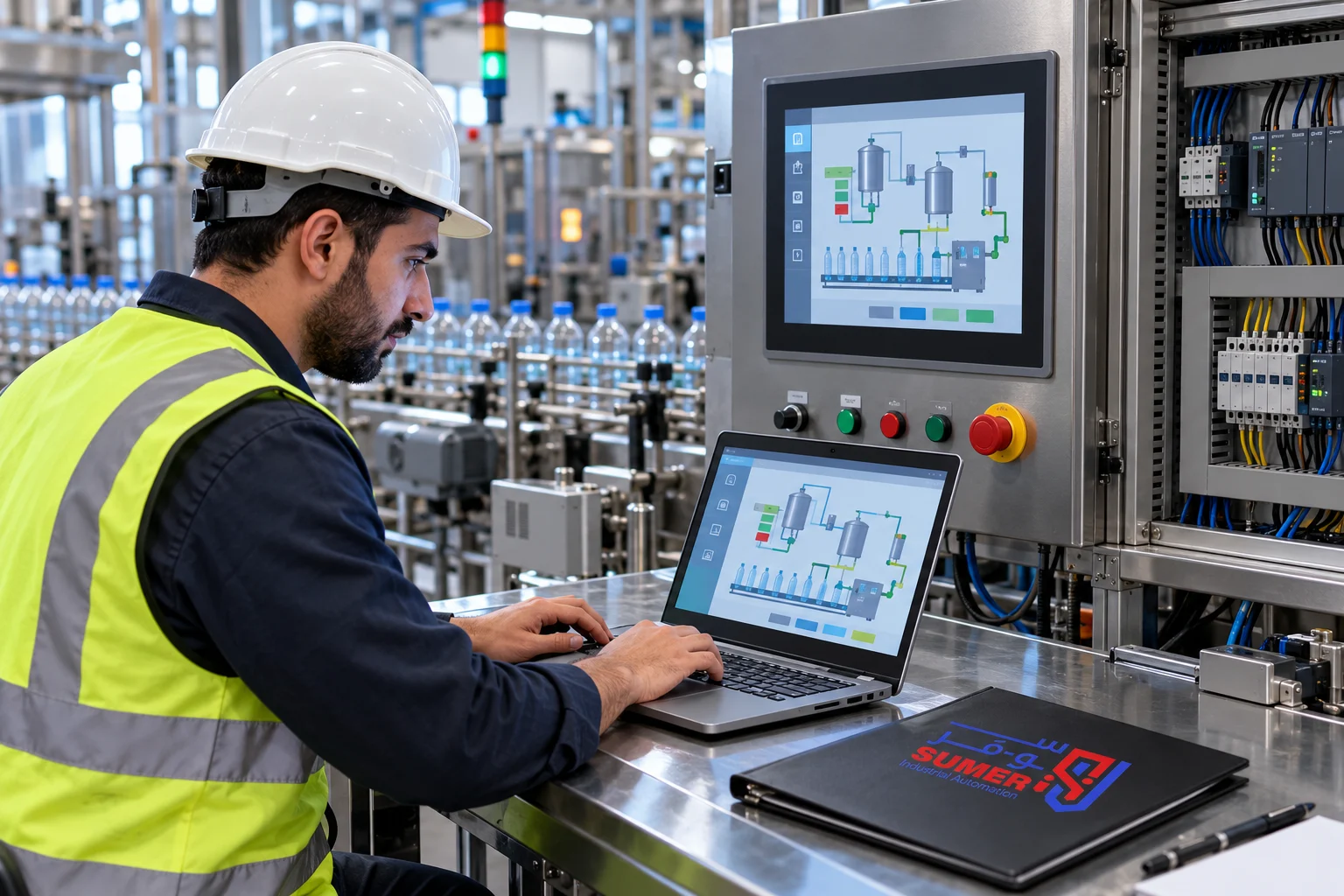
ما الفرق بين DIAScreen وDOPSoft؟
| النقطة | DIAScreen | DOPSoft |
|---|---|---|
| الحالة الحالية | أداة HMI الحالية ضمن منظومة DIAStudio، وتعرضها Delta لسلسلتي DOP-100 وTP. | DOPSoft 4 برنامج Legacy انتهى دعمه رسميًا في 23 أكتوبر 2023 وفق تنبيه Delta الأمني. |
| التحديثات | يُدار التثبيت والتحديث عبر الأدوات الرسمية الحالية مثل DIAInstaller. | لا يحصل DOPSoft 4 على صيانة أو إصلاح للثغرات بعد انتهاء الدعم. |
| الاستخدام المناسب | المشروعات الجديدة والموديلات المدعومة بعد التحقق من قائمة التوافق الحالية. | التعامل المدروس مع بعض المشروعات القديمة فقط عندما يتطلب الملف أو الجهاز ذلك، مع عزل بيئة العمل وتطبيق ضوابط الأمان. |
| التحويل | قد يفتح أو يحول مشروعات مدعومة حسب الموديل والإصدار؛ يجب اختبار المشروع بعد التحويل. | استُخدم تاريخيًا مع DOP-100 وبعض عمليات تحويل DOP-B، لكن التوافق ليس عامًا لكل موديل وملف. |
وجود اسم DOPSoft في ملف قديم أو شرح على الإنترنت لا يعني أنه الاختيار الأفضل اليوم. ابدأ من كود الشاشة ومصدر الملف، ثم راجع صفحة DIAScreen الرسمية من Delta وقائمة الموديلات المدعومة وقت التنفيذ. وإذا كان المشروع يعتمد على DOPSoft، تعامل معه كبرنامج قديم داخل بيئة محكومة ولا تحمّل نسخًا مجهولة من مواقع غير رسمية.
من أين يتم تحميل Delta HMI Software؟
للحصول على Delta HMI software free download بصورة آمنة، استخدم صفحات Delta الرسمية فقط. تعرض Delta أداة DIAInstaller لتنزيل وتثبيت وتحديث تطبيقات DIAStudio، ومنها DIAScreen وCOMMGR. لا تثبت ملفًا من رابط عشوائي لمجرد أنه يحمل اسم DOPSoft أو DIAScreen؛ فالملفات القديمة أو المعدلة قد تسبب مشكلات توافق وأمان.
قائمة تحقق قبل التنزيل والتثبيت
- صوّر Nameplate وسجّل كود HMI كاملًا، وليس المقاس أو اسم Delta فقط.
- راجع صفحة الموديل وصفحة DIAScreen الرسمية لمعرفة البرنامج المدعوم.
- تحقق من متطلبات نظام التشغيل والمساحة والصلاحيات من ملاحظات الإصدار الحالية.
- احفظ نسخة من المشروع الأصلي قبل تثبيت تحديث أو فتح الملف بإصدار أحدث.
- نزّل البرنامج من نطاقات Delta الرسمية وتحقق من اسم الملف ومصدره.
- احتفظ ببيئة قديمة معزولة إذا كان مشروع Legacy يحتاجها، ولا تستخدمها في التصفح أو البريد.
لا نضع رابط تنزيل مباشرًا لإصدار ثابت داخل المقال لأن الإصدارات ومسارات الملفات تتغير. الرابط الأفضل للمستخدم ولمستقبل الصفحة هو مركز التثبيت أو صفحة المنتج الرسمية، ثم اختيار الإصدار المتاح والمتوافق وقت الاستخدام.
كيف تختار إصدار Delta HMI Software المناسب؟
قبل فتح المشروع أو الضغط على Download، اجمع أربع معلومات: موديل الشاشة، وإصدار الـFirmware، وصيغة ملف المشروع وإصداره، ونظام تشغيل الكمبيوتر. بعد ذلك راجع الدعم الرسمي أو Release Notes. الجدول التالي يوضح طريقة القرار:
| المعلومة | أين تجدها؟ | لماذا تهم؟ |
|---|---|---|
| كود الشاشة الكامل | Nameplate أو شاشة معلومات النظام | يحدد السلسلة والمقاس والمنافذ والموديل الذي يجب اختياره داخل المشروع. |
| Firmware / OS | System Information أو مستندات الجهاز | بعض الوظائف وملفات Runtime تعتمد على توافق البرنامج مع إصدار الجهاز. |
| ملف المشروع | أرشيف المشروع أو الكمبيوتر الهندسي | يساعد على تحديد البرنامج الذي أنشأ الملف، وما إذا كان التحويل مطلوبًا. |
| إصدار برنامج التحرير | About أو بيانات المشروع المؤرشفة | فتح الملف بإصدار أحدث قد يبدأ Conversion؛ يجب الحفاظ على الأصل. |
| طريقة الاتصال | USB أو Ethernet أو وسائط خارجية حسب الموديل | تحدد التعريفات والإعدادات المطلوبة لرفع أو تنزيل البيانات. |
إذا لم تعرف الموديل، لا تختَر شاشة قريبة في المقاس فقط. اختلاف دقة العرض أو عدد المنافذ أو نوع الاتصال قد يغيّر تخطيط الصفحات وإعدادات الاتصال. راجع دليل اختيار HMI Screen للمصانع إذا كان المطلوب اختيار أو استبدال الشاشة، وليس البرنامج وحده.
خطوات تجهيز مشروع جديد على DIAScreen
الخطوات التالية تعطي صورة عامة عن سير العمل داخل Delta HMI software. أما تصميم الصفحات والـTags والإنذارات بالتفصيل فتجده في دليل برمجة شاشات HMI وربطها مع PLC.
- إنشاء المشروع: اختيار موديل HMI المطابق ودقة العرض واتجاه الشاشة.
- تعريف جهاز التحكم: اختيار Driver الصحيح للشركة والسلسلة، وليس اسم البروتوكول بصورة عامة فقط.
- ضبط الاتصال: تحديد COM وBaud Rate وParity وStation Address للاتصال التسلسلي، أو IP وPort وNetwork Parameters للاتصال عبر Ethernet.
- إنشاء Tags أو خريطة العناوين: استخدام أسماء واضحة وأنواع بيانات صحيحة، مع توثيق عنوان PLC المقابل.
- بناء الصفحات: شاشة رئيسية وحالات المعدات وSetpoints والإنذارات والصيانة وفق صلاحيات المستخدم.
- إعداد الوظائف المساندة: Alarm History وData Logging وRecipes واللغات والمستخدمون إذا كانت مدعومة ومطلوبة.
- Compile: مراجعة الأخطاء والتحذيرات قبل Simulation أو نقل المشروع.
- الاختبار والتسليم: التحقق من كل أمر وقيمة ورسالة، ثم حفظ النسخة النهائية وإصدارها.
لا تنشئ زرًا يكتب قيمة إلى PLC قبل التأكد من نوع البيانات ونطاقها وسلوكها. كما يجب أن تكون الأوامر الحساسة محمية بصلاحيات أو تأكيد مناسب، وأن يظل منطق الأمان والتحقق داخل نظام التحكم المصمم لهذا الغرض.
Upload أم Download في شاشات Delta HMI؟
الخلط بين المصطلحين من أكثر الأخطاء خطورة عند استخدام Delta HMI programming software:
- Upload: نقل البيانات من شاشة HMI إلى الكمبيوتر، إذا كان الموديل والإعداد والحماية يسمحون بذلك.
- Download: إرسال المشروع أو بيانات الشاشة من الكمبيوتر إلى HMI.
إذا نفذت Download بمشروع فارغ أو غير صحيح، فقد تستبدل المشروع الموجود على الشاشة. لذلك ابدأ دائمًا بمحاولة نسخة احتياطية موثقة، وتأكد من اتجاه النقل في رسالة التأكيد، ومن الموديل المحدد، ومن أن المشروع الذي سترسله هو الإصدار المعتمد.
قد تختلف أسماء الأوامر أو أنواع البيانات المتاحة مثل Screen أو Recipe أو All Data حسب البرنامج والإصدار والموديل. لا تعتمد على شرح لإصدار مختلف؛ راجع دليل الأداة المستخدمة. وإذا طُلبت كلمة مرور، استخدم بيانات تفويض مشروعة من مالك المنظومة. لا تحاول تجاوز الحماية أو إزالة كلمة مرور من مشروع لا تملك حق الوصول إليه.
كيف تنشئ Backup صحيح لمشروع HMI؟
النسخة الاحتياطية ليست ملفًا واحدًا باسم “Final”. النسخة القابلة للاسترجاع يجب أن توضح ما الذي حُفظ، وبأي إصدار، ولأي شاشة. استخدم هيكلًا منظمًا يضم:
- ملف Source الأصلي بصيغته القابلة للتحرير، إن كان متاحًا.
- نسخة غير معدلة من الملف قبل أي Conversion أو Upgrade.
- نسخة Runtime أو Transfer المعتمدة عند الحاجة.
- إصدار DIAScreen أو DOPSoft ونسخة المثبت أو رابط المصدر الرسمي.
- موديل الشاشة والـSerial Number والـFirmware إن كان مسجلًا ضمن سياسة المنشأة.
- الخطوط والصور والمكتبات والملفات الخارجية التي يعتمد عليها المشروع.
- إعدادات الاتصال وطراز PLC ونسخة برنامج PLC المتوافقة.
- Change Log يوضح التاريخ والإصدار والتعديلات ومن اعتمدها.
- نسخة في موقع تخزين آمن منفصل، مع صلاحيات وصول واختبار دوري لفتح الملفات.
يفضل اعتماد تسمية مثل Machine-Line_HMI-Model_ProjectVersion_Date بدل أسماء مثل new-final-final2. ولا تعدل النسخة الوحيدة؛ أنشئ Working Copy واترك الأصل Read-only أو محفوظًا في نظام إصدار مناسب.
فتح وتحويل مشروع HMI قديم
قد تحتاج إلى تحويل مشروع من DOP-B إلى DOP-100، أو فتح مشروع DOPSoft داخل بيئة أحدث، أو تغيير موديل الشاشة بعد توقف القديم. بعض التحويلات مدعومة، لكن كلمة “Compatible” لا تعني أن كل وظيفة ستعمل دون مراجعة. حتى عند فتح الملف بنجاح، اختبر ما يلي:
- احفظ الملف القديم كما هو، ثم اعمل على نسخة منفصلة.
- استخدم وظيفة Change Model أو Conversion المعتمدة بدل تغيير خصائص متفرقة يدويًا.
- راجع أبعاد ودقة الشاشتين؛ فقد تتحرك العناصر أو تتغير أحجام الخطوط.
- راجع COM Ports وEthernet والـDrivers، لأن الموديل البديل قد لا يطابق المنافذ القديمة.
- راجع جميع Tags وأنواع البيانات والـMacros وRecipes والإنذارات والتاريخ.
- تحقق من الخطوط العربية والصور واللغات ومحاذاة النصوص.
- نفذ Compile وSimulation، ثم اختبر على Bench قبل توصيل ماكينة الإنتاج.
- نفذ FAT بقائمة قبول واضحة، واحتفظ بخطة رجوع إلى الوضع السابق.
توضح Delta أن DOPSoft v2 الخاص بسلسلة DOP-B لم يعد محدثًا أو متاحًا من مركز التنزيل، وأن بعض الموديلات المتوافقة يمكن تحويل مشروعاتها إلى DOP-100. لكن جدول التحويل يتغير حسب الموديل؛ لذلك لا تشترِ بديلًا قبل مراجعة Transition Manual والمنافذ وفتحة التركيب.
إعداد الاتصال بين Delta HMI وPLC
نجاح المشروع داخل البرنامج لا يضمن اتصال الشاشة فعليًا. يجب تطابق أربعة مستويات: وسيلة التوصيل، والبروتوكول أو Driver، وإعدادات الطرفين، وعناوين البيانات.
الاتصال التسلسلي RS-232 أو RS-485
راجع Pinout والكابل ونوع المنفذ، ثم وحّد Baud Rate وData Bits وParity وStop Bits وStation ID. في RS-485 راجع القطبية والطوبولوجي والمقاومات النهائية والتأريض وفق أدلة الأجهزة. اختيار Driver صحيح مع كابل خاطئ لن ينشئ اتصالًا.
الاتصال عبر Ethernet
اجعل HMI وPLC والكمبيوتر في شبكة صحيحة بعناوين غير مكررة، واضبط Subnet Mask وPort وStation أو Unit ID حسب البروتوكول. اختبر الوصول على شبكة معزولة، ثم راجع إعداد الـDriver وعنوان الجهاز داخل المشروع. لا توصل معدات التحكم مباشرة بالإنترنت لمجرد تسهيل الدعم.
مراجعة العناوين وأنواع البيانات
تأكد من أن العنصر يقرأ Register الصحيح وبنوع البيانات الصحيح، وأن ترتيب الكلمات أو البايتات متوافق في القيم متعددة الكلمات. القيمة غير المنطقية قد تكون مشكلة Data Type أو Scaling وليست فشل اتصال كاملًا. ويمكنك استعراض وحدات PLC Delta المتاحة إذا كان المشروع يشمل اختيار وحدة التحكم أيضًا.
Simulation واختبار المشروع قبل Download
استخدم وظائف Simulation التي يدعمها البرنامج والإصدار لتراجع التنقل بين الصفحات، وظهور العناصر، وبعض وظائف العناوين أو الاتصال. لكن Simulation لا تستبدل الاختبار على الشاشة والـPLC الفعليين، لأن التوقيت والكابلات والمنافذ والـFirmware وسلوك المعدات لا تظهر كلها على الكمبيوتر.
قائمة فحص مختصرة
- Compile بلا أخطاء، ومراجعة التحذيرات بدل تجاهلها.
- كل زر يكتب إلى العنوان ونوع البيانات المقصودين، ولا يظل الأمر فعالًا دون قصد.
- القيم والوحدات والنطاقات والـDecimal Places صحيحة.
- الإنذارات تعمل بالشرط والرسالة والأولوية وAcknowledge الصحيح.
- الصلاحيات تمنع الوصول إلى الإعدادات الحساسة للمستخدم غير المخول.
- اللغات والخطوط العربية والتاريخ والوقت تظهر بصورة سليمة.
- سلوك الشاشة عند فقد الاتصال وعودته مفهوم، ولا تعرض قيمة قديمة كأنها حالية.
- Recipes وData Logging والتخزين تعمل ضمن سعة ووسيط مدعومين.
- النسخة النهائية مطابقة لرقم الإصدار داخل Change Log.
لماذا لا يتعرف الكمبيوتر على شاشة Delta HMI؟
ابدأ من الأساسيات ولا تغيّر عدة عوامل في الوقت نفسه. استخدم الجدول لتحديد أقرب سبب:
| العَرَض | أسباب محتملة | ما الذي تراجعه؟ |
|---|---|---|
| الشاشة لا تظهر عبر USB | كابل غير مناسب، منفذ أو Driver، USB Communication Mode، قيود IT | جرّب كابل بيانات سليمًا، راجع Device Manager وإعداد USB في الشاشة وتعليمات الموديل. |
| لا يوجد اتصال عبر Ethernet | IP أو Subnet أو Firewall أو Port أو كابل/سويتش | راجع شبكة معزولة وعناوين غير مكررة وإعدادات البرنامج والشاشة. |
| رسالة Wrong Model | موديل المشروع لا يطابق الشاشة | قارن الكود الكامل، ولا تنفذ تغيير موديل قبل حفظ نسخة واختبار التحويل. |
| المشروع لا يفتح | إصدار أقدم، ملف ناقص أو تالف، أو مشروع لبرنامج مختلف | اعرف إصدار الإنشاء، وجرّب نسخة أصلية، واستخدم مسار تحويل رسميًا. |
| Download يتوقف أو يفشل | عدم توافق، Firmware، اتصال غير مستقر، مساحة أو Compile Error | راجع Log ورسالة الخطأ كاملة، وطابق إصدار البرنامج والموديل قبل المحاولة التالية. |
| HMI تتصل لكن القيم خاطئة | عنوان أو Data Type أو Station أو Scaling | اختبر Tag معروفًا، ثم راجع خريطة العناوين وترتيب الكلمات والوحدات. |
سجّل نص رسالة الخطأ وصورة System Information وإصدار البرنامج والخطوة التي فشلت. عبارة “البرنامج مش شايف الشاشة” وحدها لا تكفي لتشخيص صحيح.
إدارة الإصدارات وأمان كمبيوتر البرمجة
أعلنت Delta أن DOPSoft 4 أصبح EOL، أي أن الثغرات الجديدة لن تُعالج فيه. إذا اضطررت إلى استخدامه لمشروع Legacy، طبّق توصيات الأمان الرسمية: اعزل الكمبيوتر والشاشة عن شبكة الأعمال، ولا تستخدم البرنامج للتصفح أو فتح مرفقات، وقيّد صلاحيات الملفات، وحدّث نظام التشغيل حيث يسمح التوافق، واستخدم وصولًا بعيدًا آمنًا ومصرحًا عند الضرورة.
حتى مع DIAScreen الحالي، حافظ على مصدر رسمي للتثبيت، ونسخ احتياطية، وحسابات محدودة، وشبكة تحكم مقسمة. كلمات مرور HMI ليست بديلًا عن Network Segmentation وسياسة وصول وتوثيق للتغييرات.
أمثلة لشاشات Delta HMI المتاحة لدى SUMER
يعتمد اختيار الشاشة على المقاس والدقة والمنافذ والاتصال والذاكرة والوظائف وبيئة التشغيل، وليس على توافق البرنامج وحده. توفر SUMER مجموعة من شاشات Delta HMI، ومنها:
- Delta DOP-103BQ: شاشة 4.3 بوصة بدقة 480×272، مع منافذ اتصال تسلسلية وUSB وفق صفحة المنتج؛ مناسبة للتطبيقات المدمجة بعد مراجعة متطلبات الاتصال.
- Delta DOP-107EV: شاشة 7 بوصات، وتعرض صفحة المنتج منفذي COM واتصال Ethernet، ما يوسع خيارات الربط في التطبيقات المناسبة.
- Delta DOP-110WS: شاشة 10.1 بوصة، وتعرض صفحة المنتج 3 منافذ COM وEthernet ودعم SD Card.
هذه أمثلة وليست توصية نهائية. تحقق من Datasheet وإصدار الموديل والمخزون، وطابق الأبعاد وفتحة التركيب والمنافذ والبرنامج قبل الشراء أو الاستبدال.
متى تحتاج إلى مهندس Delta HMI؟
يمكن إنشاء مشروع بسيط بعد التدريب، لكن الاستعانة بمتخصص تقلل المخاطر عندما:
- لا توجد نسخة Source مؤكدة أو كلمة المرور غير متاحة من المالك.
- الموديل القديم متوقف وتحتاج اختيار بديل وتحويل المشروع.
- المشروع لا يفتح أو تظهر أخطاء بعد Conversion.
- توجد اتصالات متعددة أو Drivers وأجهزة من شركات مختلفة.
- يشمل التعديل Recipes أو Data Logging أو Macros أو صلاحيات متعددة.
- الماكينة حرجة والإيقاف أو التحميل الخاطئ يسبب خسارة إنتاج.
- يجب تعديل HMI وPLC معًا والحفاظ على توافق العناوين وتسلسل التشغيل.
للحصول على مراجعة أولية، أرسل إلى SUMER: صورة Nameplate، وصورة System Information، وإصدار DIAScreen أو DOPSoft، وملف المشروع إن وجد، وصورة رسالة الخطأ كاملة، وطراز PLC، ووصف التعديل المطلوب. لا ترسل كلمات مرور داخل رسالة عامة؛ اتفق على قناة آمنة ومصرح بها عند الحاجة.
الخلاصة
اختيار Delta HMI Software الصحيح يبدأ من موديل الشاشة والملف، لا من أول رابط تنزيل. للمشروعات الحالية على DOP-100 وTP، راجع DIAScreen وDIAInstaller الرسميين. أما DOPSoft فهو مسار Legacy انتهى دعمه، ويحتاج بيئة معزولة وتقييمًا دقيقًا عند التعامل مع مشروع قديم. قبل أي Upload أو Download، احفظ الأصل، ووثق الإصدارات، واختبر التحويل والاتصال والصفحات والإنذارات على بيئة مناسبة.
هل لديك شاشة Delta لا يتعرف عليها الكمبيوتر، أو مشروع DOPSoft يحتاج تحويلًا، أو موديل قديم تريد استبداله؟ تواصل مع SUMER وأرسل كود الشاشة وإصدار البرنامج ورسالة الخطأ وملف المشروع لتقييم التوافق وخيارات البرمجة أو الاستبدال.